02) ขั้นตอนเข้าหน้าเว็บไซต์และลงชื่อเข้าใช้
สรุปบทนี้
บทนี้อธิบายการเข้าสู่ระบบ (Login) ของ TinyGS และข้อควรพิจารณาก่อนใช้งานจริง โดยครูส่วนใหญ่สามารถเริ่มใช้งาน Dashboard เพื่อสังเกตและวิเคราะห์ข้อมูลได้โดยไม่ต้องล็อกอิน
⚠️ CAUTION
การ Login นี้เหมาะสำหรับนักเรียนระดับ Advance เท่านั้น
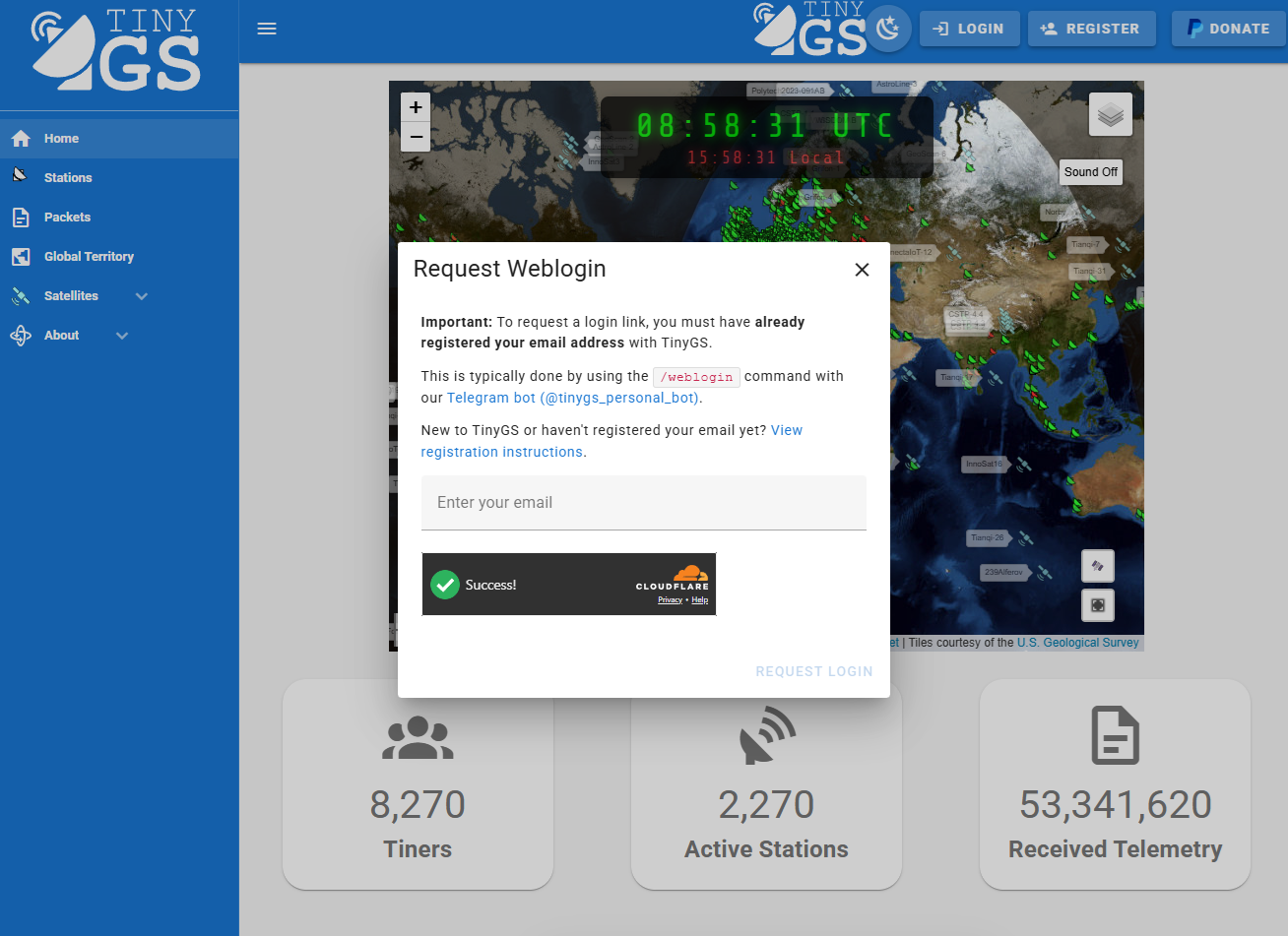
- ครูต้องเป็นผู้ส่ง URL สำหรับเข้าสู่ระบบให้ผู้เรียน โดย URL นี้ได้จาก Telegram Bot ตอนสร้าง/ตั้งค่า TinyGS Station
- หากไม่จำเป็น แนะนำให้ข้ามขั้นตอน Login และใช้การดูข้อมูลแบบไม่ล็อกอินแทน
- ข้อควรระวัง: อย่าเผยแพร่ URL สำหรับเข้าสู่ระบบต่อสาธารณะ
- ลิงก์ Login ใช้เพื่อยืนยันตัวตน ควรแชร์แบบส่วนตัวเท่านั้น (เช่น DM หรือ LMS แบบปิด)
- หากลิงก์หมดอายุหรือใช้งานไม่ได้ ให้ตรวจสอบ Telegram Bot เดิมที่ใช้ตั้งค่าสถานี หรือขอลิงก์ใหม่ตามขั้นตอนที่โรงเรียนกำหนด
🧭 เลือกเส้นทางให้ถูก: Public View หรือ Login?
- Public View (ไม่ต้อง Login): เหมาะสำหรับการดูข้อมูลพื้นฐาน การวิเคราะห์เบื้องต้น และการสอนในชั้นเรียนทั่วไป
- Login: ใช้เมื่อทำกิจกรรมระดับสูงขึ้น หรือจำเป็นต้องเข้าถึงมุมมองที่ผูกกับบัญชี/สถานี
- เริ่มจาก Public View ก่อนเสมอ แล้วค่อยพิจารณา Login เมื่อวัตถุประสงค์การเรียนรู้ต้องการจริง
ขั้นตอนแนะนำ
เส้นทางหลักสำหรับครูทั่วไป (ไม่ต้อง Login)
- เปิดเว็บเบราว์เซอร์ (Chrome/Edge/Firefox รุ่นปัจจุบัน) และเข้า www.tinygs.com
- เข้าหน้า Dashboard และสำรวจองค์ประกอบหลัก เช่น เมนู พื้นที่แสดงข้อมูล และช่องค้นหา
- เริ่มอ่านข้อมูลได้ทันที โดยไม่ต้องล็อกอิน
- ศึกษาการใช้งานเมนูต่อใน บทที่ 3: Main Menus
- ฝึกอ่านสถานีและช่วงเวลาผ่านดาวเทียมต่อใน บทที่ 4 และ บทที่ 5
เส้นทางสำหรับผู้เรียนระดับ Advance (Login)
- ใช้ลิงก์ Login ที่ครูส่งให้ผ่านช่องทางส่วนตัว
- ยืนยันตัวตนตามขั้นตอนบนหน้าจอ
- ตรวจสอบสถานะบัญชีว่าล็อกอินสำเร็จ แล้วจึงเริ่มกิจกรรมขั้นสูงตามแผนการสอน
Login แล้วได้อะไรเพิ่ม?
- เข้าถึงมุมมองหรือข้อมูลที่อ้างอิงกับบัญชีผู้ใช้/สถานีที่เกี่ยวข้องได้มากขึ้น
- รองรับกิจกรรมการเรียนรู้ระดับ Advance ที่ต้องติดตามข้อมูลแบบเจาะจงมากขึ้น
- ช่วยให้ผู้สอนวางแผนกิจกรรมที่เกี่ยวข้องกับการจัดการมุมมองข้อมูลได้เป็นระบบขึ้น
แก้ปัญหาเบื้องต้น (Troubleshooting)
- หน้าเว็บโหลดไม่ครบหรือปุ่มบางส่วนไม่ขึ้น: รีเฟรชหน้า ลองเบราว์เซอร์อื่น หรือปิดส่วนขยายที่บล็อกสคริปต์ชั่วคราว
- Login ไม่สำเร็จ: ตรวจสอบอีเมล/บัญชีที่ลงทะเบียนไว้ และเช็กว่าลิงก์หมดอายุหรือไม่
- ยังหาสถานีของโรงเรียนไม่เจอ: กลับไปดูขั้นตอนที่ บทที่ 3 (Stations menu)
- ยังติดปัญหาเดิม: ให้ครูรวบรวมภาพหน้าจอและเวลาที่เกิดปัญหาเพื่อใช้สอบถามผู้ดูแลโครงการ