03) คำอธิบายเมนูหลักที่ควรรู้ก่อนเริ่มใช้งานจริง
สรุปบทนี้
- รู้จักเมนูหลักของ TinyGS และการนำทางด้วย Hamburger icon
- เข้าเมนู Stations เพื่อค้นหาสถานีของโรงเรียน
- ใช้รูปแบบชื่อสถานี (keyword) ตามมาตรฐานโครงการ SatFinder
- ครูต้องเป็นผู้ส่ง URL สำหรับเข้าสู่ระบบให้ผู้เรียน โดย URL นี้ได้จาก Telegram Bot ตอนสร้าง/ตั้งค่า TinyGS Station
- ถ้าไม่จำเป็น ให้ข้ามขั้นตอน Login และใช้การดูข้อมูลแบบไม่ล็อกอิน
- ห้ามเผยแพร่ URL สำหรับเข้าสู่ระบบต่อสาธารณะ
3.1 เมนูหลักของ TinyGS (Main Menus)
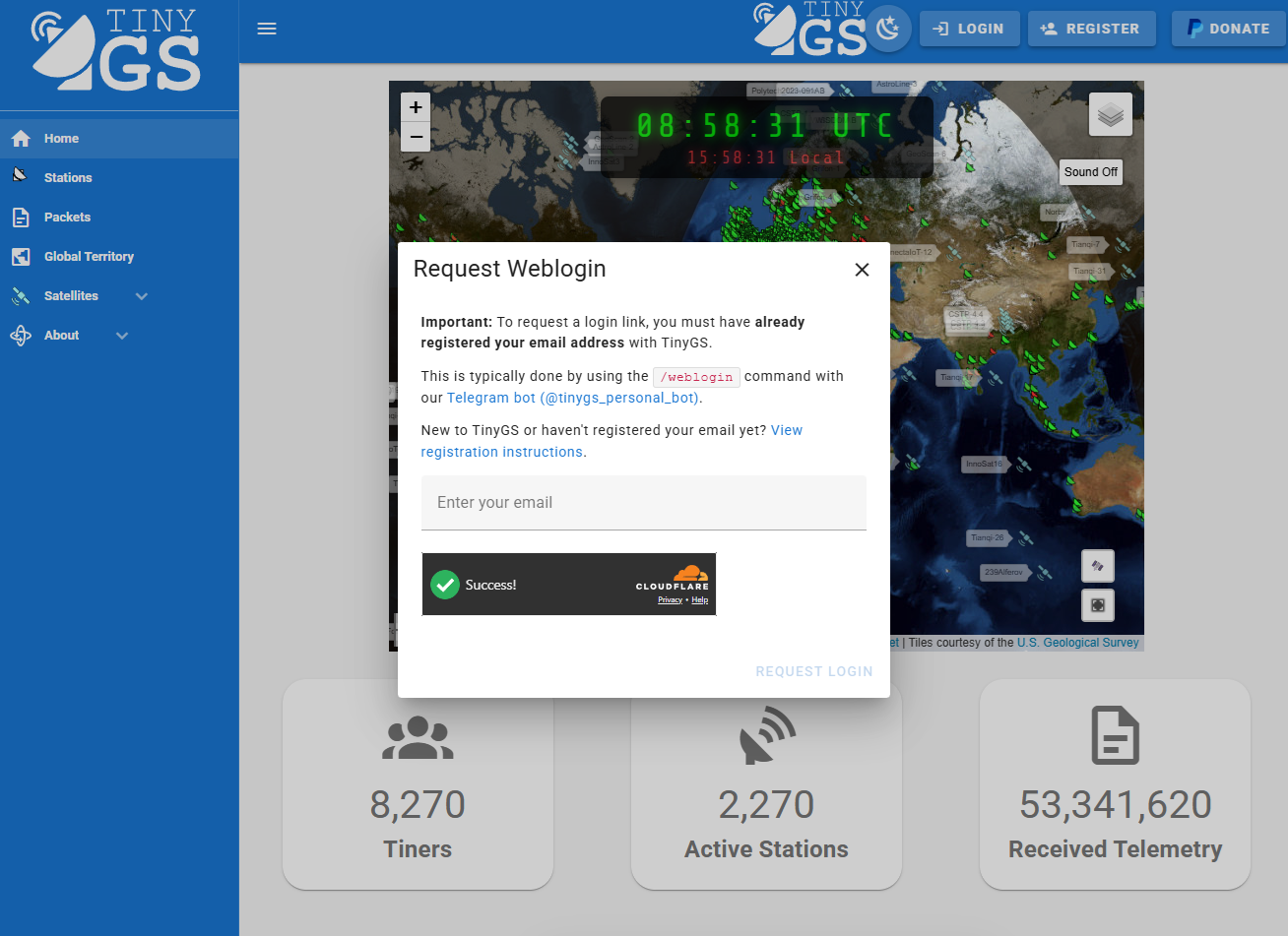
เมนูหลักของ TinyGS อยู่ในแถบด้านซ้าย (Sidebar) และสามารถเปิด/ปิดได้ด้วยปุ่ม Hamburger icon มุมซ้ายบนของหน้า Dashboard เมื่อกดแล้วเมนูจะขยายหรือยุบเพื่อให้ใช้งานได้สะดวกทั้งบนคอมพิวเตอร์และมือถือ
- Home: หน้าเริ่มต้นสำหรับดูภาพรวมการทำงานของระบบ
- Stations: รายการสถานีภาคพื้น ใช้ค้นหาและตรวจสอบสถานีของโรงเรียน
- Packets: ข้อมูลแพ็กเก็ตที่รับได้จริง เหมาะสำหรับฝึกอ่านตัวชี้วัดสัญญาณ
- Global Territory: มุมมองพื้นที่/เครือข่ายในภาพรวมระดับโลก
- Satellites: รายชื่อดาวเทียมที่ติดตามหรือรับสัญญาณได้
- About: ข้อมูลเกี่ยวกับแพลตฟอร์ม TinyGS และชุมชนผู้ใช้งาน
ครูควรบอกนักเรียนว่า “เป้าหมายของบทนี้คือเข้าใจหน้าที่ของเมนูแต่ละส่วน” ไม่จำเป็นต้องจำตำแหน่งปุ่มแบบตายตัว เพราะ UI อาจปรับเปลี่ยนตามเวลา
หน้าตาเมนูและตำแหน่งปุ่มอาจแตกต่างกันเล็กน้อยในแต่ละช่วงเวลา ให้ยึดแนวคิดการนำทาง (เปิดเมนู → เลือกหัวข้อ) มากกว่าการจำตำแหน่งปุ่มอย่างเดียว
3.2 เข้าเมนู Stations เพื่อค้นหาสถานีของโรงเรียน
- อยู่ที่หน้าแรกของ TinyGS Dashboard
- กดปุ่ม Hamburger icon ที่มุมซ้ายบนเพื่อเปิดแถบเมนู
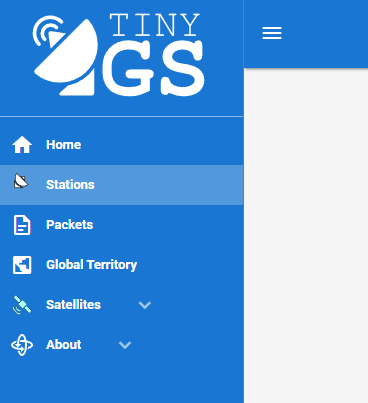
- เลือกเมนู Stations เพื่อเข้าสู่หน้ารายการสถานี
3.3 ค้นหาสถานีด้วย Keyword รูปแบบ SatFinder_<จังหวัด>_<ชื่อย่อโรงเรียน>
รูปแบบชื่อสถานีที่แนะนำในโครงการคือ SatFinder_<จังหวัด>_<ชื่อย่อโรงเรียน> โดยใช้ตัวอักษรภาษาอังกฤษและเครื่องหมาย _ คั่นแต่ละส่วน เพื่อให้ค้นหาและตรวจสอบได้ง่ายในระบบ
- SatFinder_BKK_TU
- SatFinder_CMI_SCHOOL
- SatFinder_KKN_DEMO
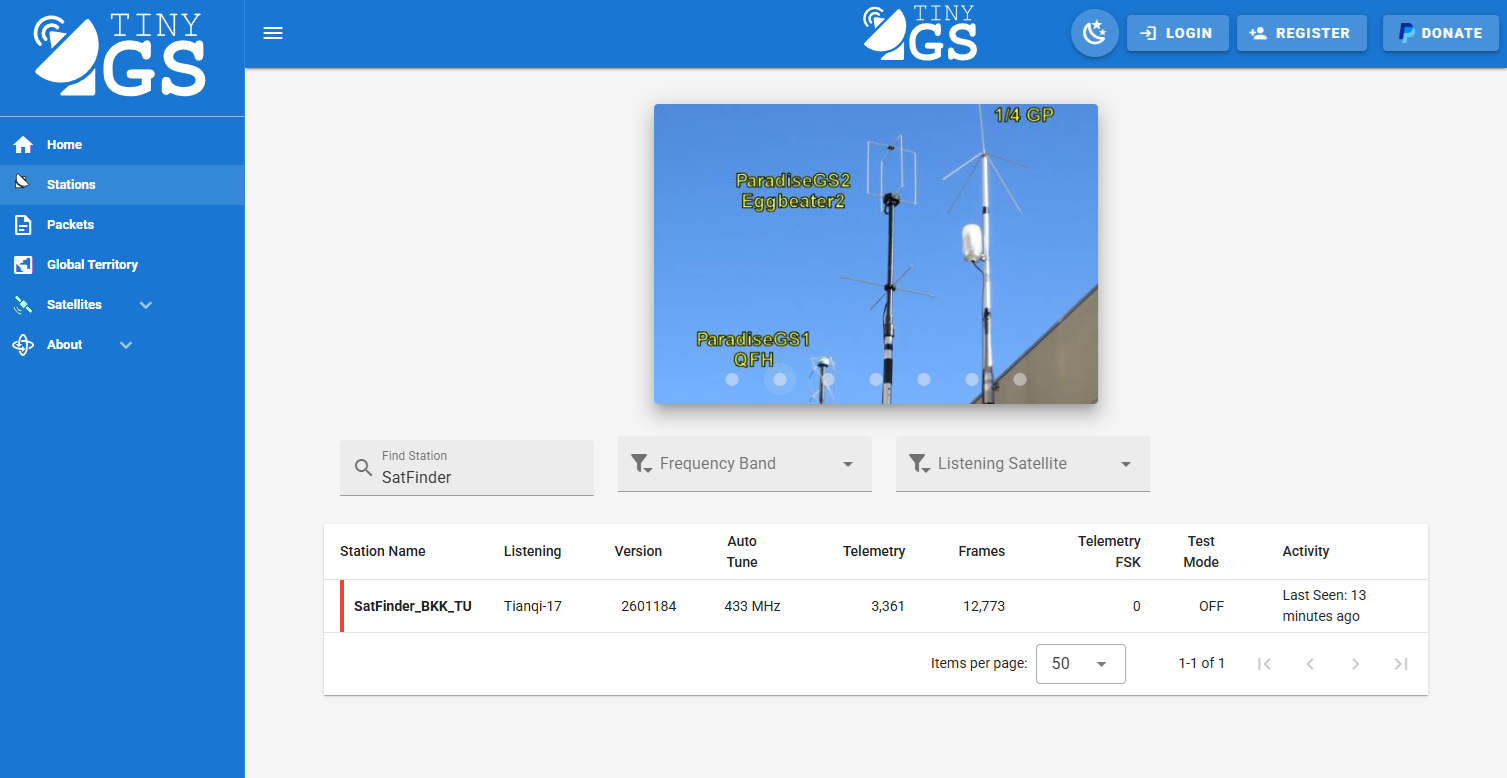
- เปิดหน้า Stations แล้วมองหาช่อง Find Station
- พิมพ์ keyword ตามรูปแบบชื่อสถานีของโรงเรียน (เช่น SatFinder_BKK_TU)
- ตรวจสอบผลในตารางว่าชื่อสถานีตรงตามที่คาดไว้ และดูข้อมูลประกอบของสถานีนั้น
- หากไม่พบผลลัพธ์ ให้ตรวจสอบคำสะกดภาษาอังกฤษ, ตัวพิมพ์, และเครื่องหมาย _ ว่าถูกต้องหรือไม่
ย้ำกับนักเรียนว่าการตั้งชื่อสถานีตามมาตรฐานช่วยให้ทีมค้นหาได้ตรงกัน ลดความผิดพลาดจากการพิมพ์ผิด โดยเฉพาะจุดที่พลาดบ่อยคือการลืม _ หรือใช้ภาษาไทยปนในชื่อสถานี