บทที่ 4 สถานะ TinyGS Station และ Live Tracking (2D Map/3D Globe)
วัตถุประสงค์การเรียนรู้
เมื่อจบบทนี้ ครูจะสามารถ
- อ่านหน้า Console เพื่อประเมินความพร้อมของสถานีก่อนเริ่มกิจกรรมการสอนได้
- ใช้แผนที่ 2D และ 3D เพื่อติดตามสถานีและอธิบายการผ่านของดาวเทียมกับผู้เรียนได้
- ใช้ตาราง Passes (Countdown/Start/End/El/Az) วางแผนช่วงเวลาสังเกตการณ์ในชั้นเรียนได้
4.1 Console: ภาพรวมสถานีและตัวชี้วัดสุขภาพระบบ
หน้า Console คือ “หน้าตรวจสุขภาพสถานี” ของโรงเรียน ใช้ยืนยันว่าระบบพร้อมรับสัญญาณและส่งข้อมูลเข้าระบบได้ต่อเนื่องก่อนเริ่มการเรียนรู้เชิงปฏิบัติ
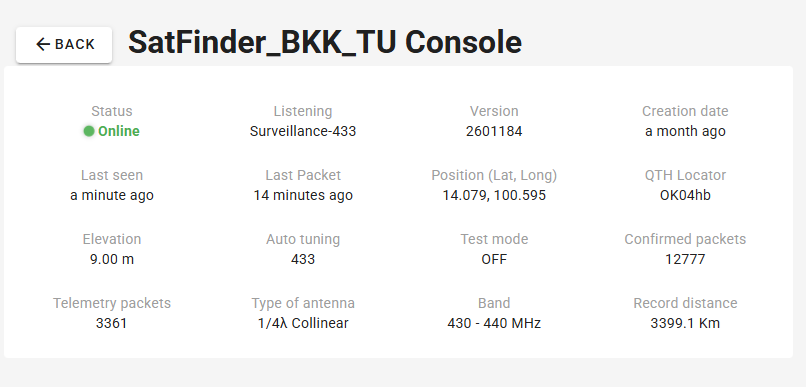
ค่าที่ครูควรอธิบายจากภาพตัวอย่าง Console ได้แก่
- Status: Online — สถานีพร้อมใช้งานและติดต่อระบบได้
- Last seen — เวลาที่ระบบเห็นสถานีล่าสุด (ควรอยู่ในระดับนาที)
- Last Packet — เวลาที่รับแพ็กเก็ตล่าสุด (อาจห่างได้ถ้ายังไม่ถึงช่วง pass)
- Listening: Surveillance-433 — ภารกิจ/ช่องที่สถานีกำลังฟังอยู่
- Version และ Creation date — เวอร์ชันระบบและช่วงเริ่มใช้งานสถานี
- Position (Lat/Long) และ QTH Locator — ตำแหน่งสถานีสำหรับอ้างอิงการติดตาม
- Elevation — ความสูงโดยประมาณของจุดติดตั้ง
- Auto tuning: 433 และ Band: 430–440 MHz — ย่านการทำงานเชิงแนวคิด
- Test mode: OFF — สถานีไม่ได้อยู่ในโหมดทดสอบ
- Confirmed packets และ Telemetry packets — จำนวนข้อมูลสะสมที่รับได้จริง
- Type of antenna: 1/4λ Collinear — ประเภทเสาอากาศที่ใช้
- Record distance — ระยะไกลสุดที่เคยรับสัญญาณได้
เช็กลิสต์ก่อนเริ่มสอน
- Status ต้องเป็น Online
- Last seen ควรใกล้เวลาปัจจุบัน (ระดับนาที)
- ตรวจ Last Packet ว่ามีข้อมูลในช่วงที่ผ่านมา
- Listening ต้องตรงกับภารกิจ/ดาวเทียมที่ตั้งใจสังเกต
- ดูแนวโน้ม Confirmed/Telemetry packets ว่าเพิ่มขึ้นต่อเนื่อง
ให้ผู้เรียนตรวจ 3 ช่องแรกทุกครั้ง: Online → Last seen → Last Packet แล้วค่อยอ่านค่ารายละเอียดอื่น
4.2 Live Tracking — 2D MAP
2D MAP เหมาะกับการสอนภาพรวมเชิงภูมิศาสตร์และการติดตามแบบรวดเร็ว โดยครูสามารถสาธิตการเลื่อนแผนที่ การซูม และการอ่าน popup ของสถานีได้ง่าย
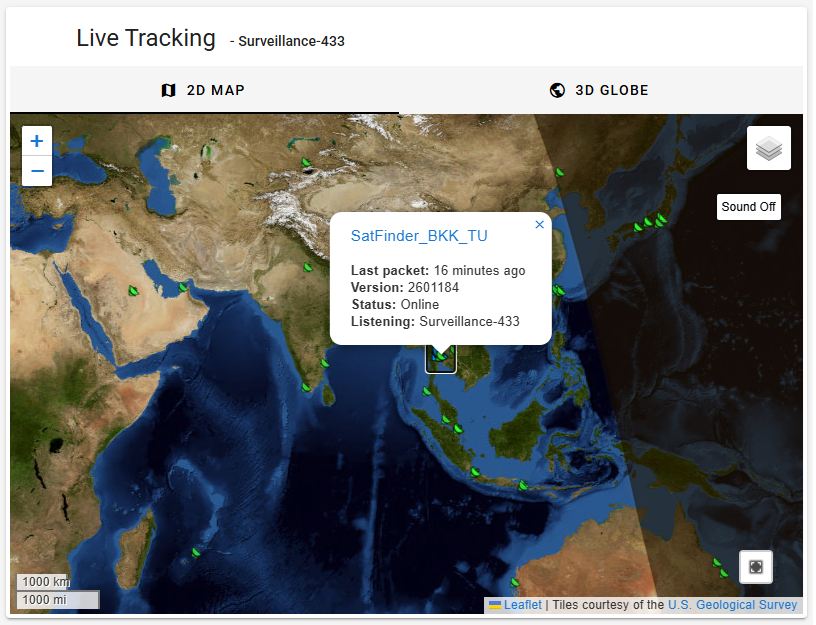
- ใช้ปุ่ม + และ − เพื่อซูมเข้า/ซูมออก
- ใช้ไอคอน Layers เพื่อสลับชั้นข้อมูลแผนที่
- ปุ่ม Radar ใช้เปิด/ปิดชั้นข้อมูลเรดาร์ตามที่ระบบรองรับ
- ปุ่ม Sound Off ใช้ควบคุมเสียงประกอบระหว่างติดตาม
- เมื่อคลิกไอคอนสถานี จะเห็น popup เช่น SatFinder_BKK_TU พร้อมค่า Last packet, Version, Status และ Listening
ครูควรสาธิตการแพน/ซูมด้วยคีย์ลัดให้ผู้เรียนเห็นชัดเจน: Ctrl สำหรับ Windows/Linux และ Cmd (⌘) สำหรับ macOS เพื่อแก้ปัญหาเวลาลองลากแผนที่แล้วควบคุมไม่ได้
4.3 Live Tracking — 3D GLOBE
3D GLOBE ช่วยให้เห็นเส้นทางการเคลื่อนที่ (track/path) และแนวคิดพื้นที่ครอบคลุม (coverage footprint) ของดาวเทียม ทำให้วางแผนกิจกรรมตามเวลาและมุมการมองเห็นได้ชัดเจนขึ้น
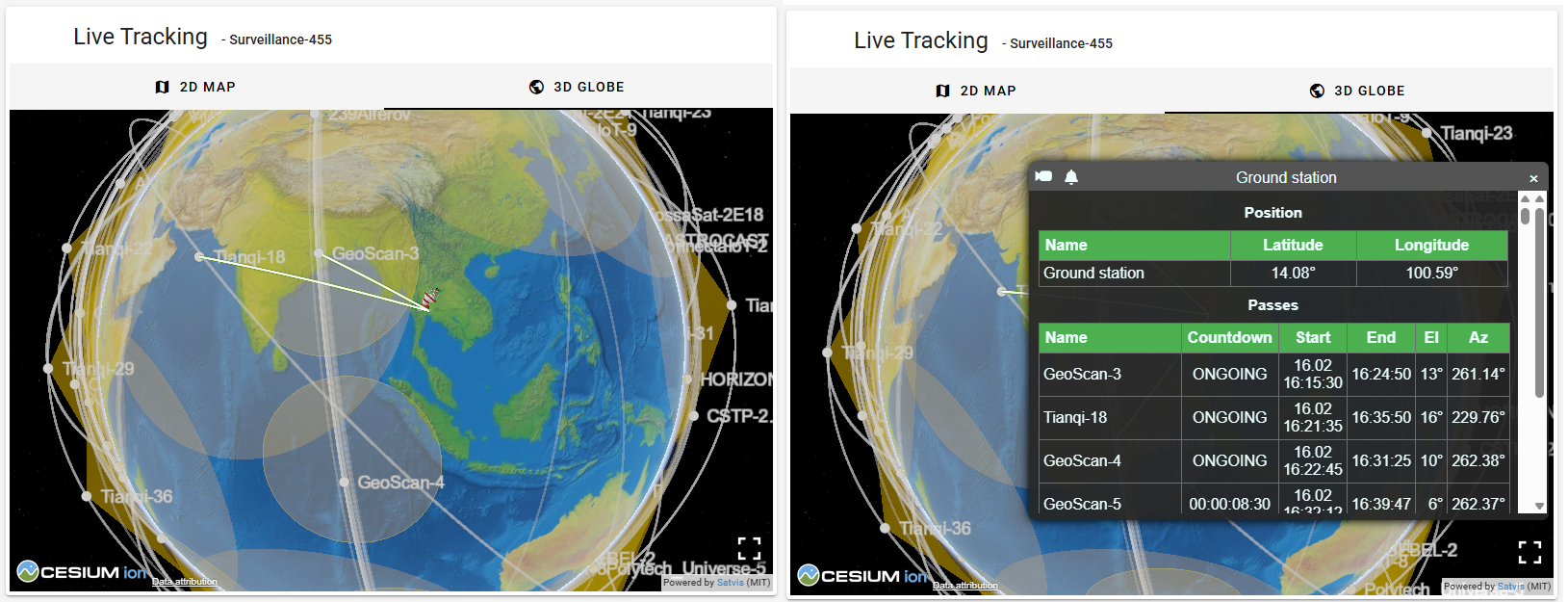
- เส้น track/path ช่วยอธิบายว่าดาวเทียมกำลังเคลื่อนผ่านทิศทางใด
- แนวคิด coverage footprint ช่วยอธิบายพื้นที่ที่มีโอกาสรับสัญญาณในช่วงเวลานั้น
- เมื่อคลิกสถานีภาคพื้น จะเห็นตาราง Passes สำหรับวางแผนกิจกรรม
- คอลัมน์สำคัญใน Passes ได้แก่ Countdown, Start, End, El (มุมเงย), และ Az (มุมทิศ)
คำแนะนำ (Recommendation)
⭐ หากกดที่ไอคอนสถานีภาคพื้น 📡 (ground station) บนแผนที่ 3D Globe ระบบจะแสดงตาราง Pass ของดาวเทียม (Start/End/El/Az) เพื่อช่วยวางแผนการสังเกต